公式マニュアル / 初回接続
Shadowrocketの使い方ガイド
既存サブスクリプションの追加、Global Routing、接続確認
5つの手順でiPhone / iPadの基本設定を行います。接続情報を用意してルーティングモードを選択し、接続状態を確認したら、リクエストが想定どおり処理されているか確認します。
Add Server:サーバーまたはサブスクリプションを追加
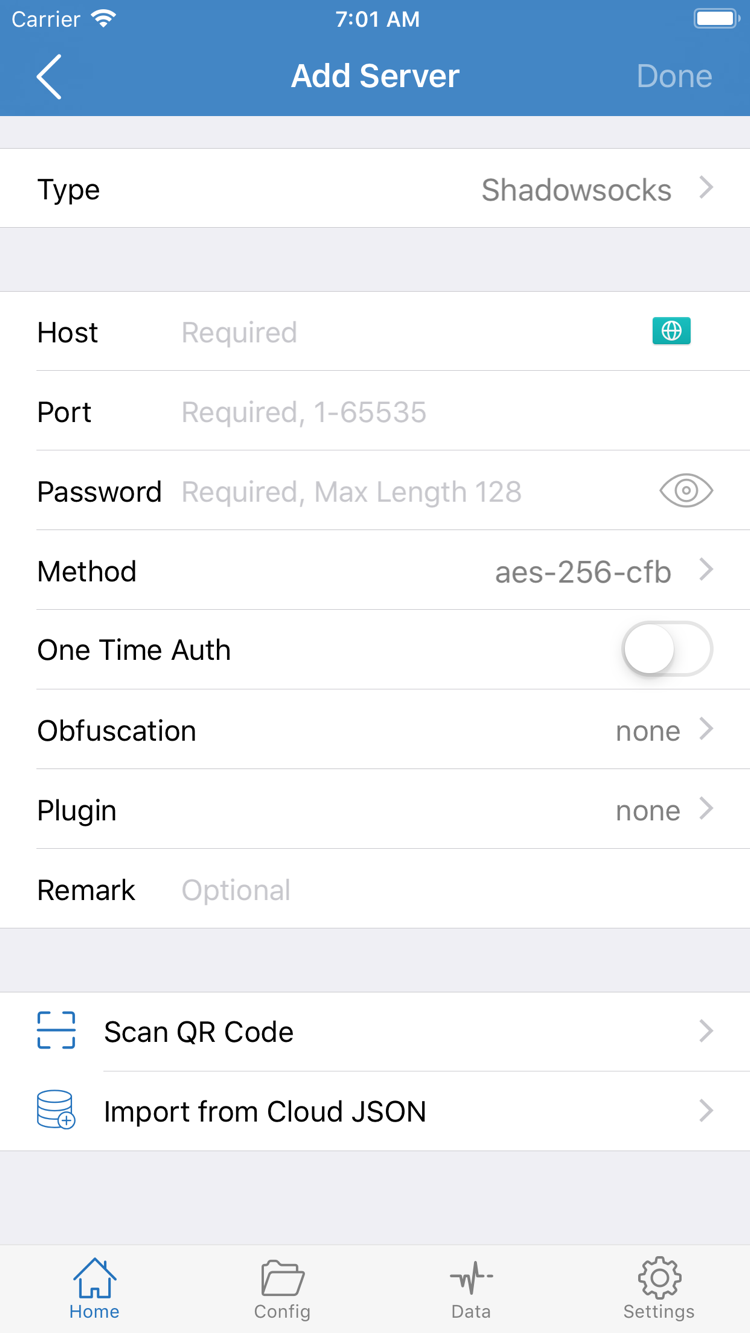
Shadowrocketを開き、Homeに移動します。まず、手元の情報がどちらに当たるか確認してください。サーバー一覧を更新するサブスクリプションリンクか、プロトコル、アドレス、ポート、認証情報を含む個別サーバーの情報です。入力先は異なります。サブスクリプションリンク全体をHostに貼り付けたり、個別サーバーのアドレスをSubscribeリンクとして入力したりしないでください。
サブスクリプションリンクがある場合:Subscribeを使用
HomeでAdd Serverをタップするか、該当する追加メニューから追加画面を開きます。TypeをタップしてSubscribeを選び、自分のサブスクリプションリンクをURL欄にすべて入力して保存します。コピー時に先頭や末尾へ空白、改行、説明文が混ざっていないか確認してください。リンク内のクエリパラメーターも内容の一部なので、手動で削除したり変更したりしないでください。メモには自分で見分けやすい名前を付けられますが、接続情報には影響しません。
保存してサブスクリプションの取得が完了したらHomeに戻り、SERVERグループにサーバーが表示されているか確認します。サブスクリプション名と実際のサーバー名は異なることがあるため、展開するか項目を確認してから選択してください。サブスクリプションの記録だけが表示され、選択できるサーバーがない場合は、取得が完了しているか、リンクが有効か、現在のネットワークからサブスクリプションのアドレスにアクセスできるかを確認します。同じサブスクリプションを何度も追加しても、配信元の問題は通常解決しません。
個別のサーバー情報がある場合:Typeに合わせて入力
同じくAdd Serverを開き、手元の情報に合わせてTypeを選びます。必要な項目はプロトコルごとに異なります。画面例のHost、Port、Password、Methodはその例のTypeで使う項目であり、すべてのプロトコルにそのまま当てはまるわけではありません。Hostにはサーバーのホスト名またはアドレス、Portには指定されたポートを入力します。認証情報、暗号化方式、TLS関連の項目は、元の情報と一つずつ照合してください。大文字・小文字や特殊文字も正確に入力します。
対応するQRコードを持っている場合は、Scan QR Codeで読み取ってから各項目を確認できます。Import from Cloud JSONは、該当する形式の既存データを読み込むための機能です。任意のWebアドレスを入力するものではありません。保存後Homeに戻り、使用するサーバーを選択します。名前はメモにすぎず、選択した項目が以降のプロキシリクエストの接続先になります。ここまでに、識別できて必要な情報がそろったサーバー項目を作成できたら、次にどのリクエストをそのサーバー経由にするか決めます。
サブスクリプションリンクにはアクセス認証情報が含まれる場合があるため、パスワードと同様に保管してください。リンク全体、QRコード、認証項目を含む画面の画像を公開しないでください。サブスクリプションの更新で更新されるのは主にサーバー一覧です。通信の振り分けルールも同時に追加されるとは限らないため、Configの選択は別途確認してください。
Global Routing:ルールとモードを選択
サーバーがHomeに表示されたらGlobal Routingを開きます。ここではリクエストの処理方法を決めます。サーバー情報を入力する画面ではありません。基本となる選択肢はConfig、Proxy、Directの3つです。初めて操作するときは、選択したサーバーが使えるかを確認したいのか、既存の設定に沿って通信を振り分けたいのか、目的を明確にしてください。目的によって確認方法も異なります。
Config:現在の設定に沿って通信を振り分ける
ルールに沿って通信を振り分ける場合はConfigを使います。まずConfigを開き、使用する設定ファイルが選択されていることを確認してから、ルールの内容を確認します。サブスクリプションはサーバーを提供し、設定ファイルは通信の処理ルールを定めます。両者は置き換えられません。Subscribeを追加してConfigを選んだだけでは、ルールが目的に合っているとは限りません。
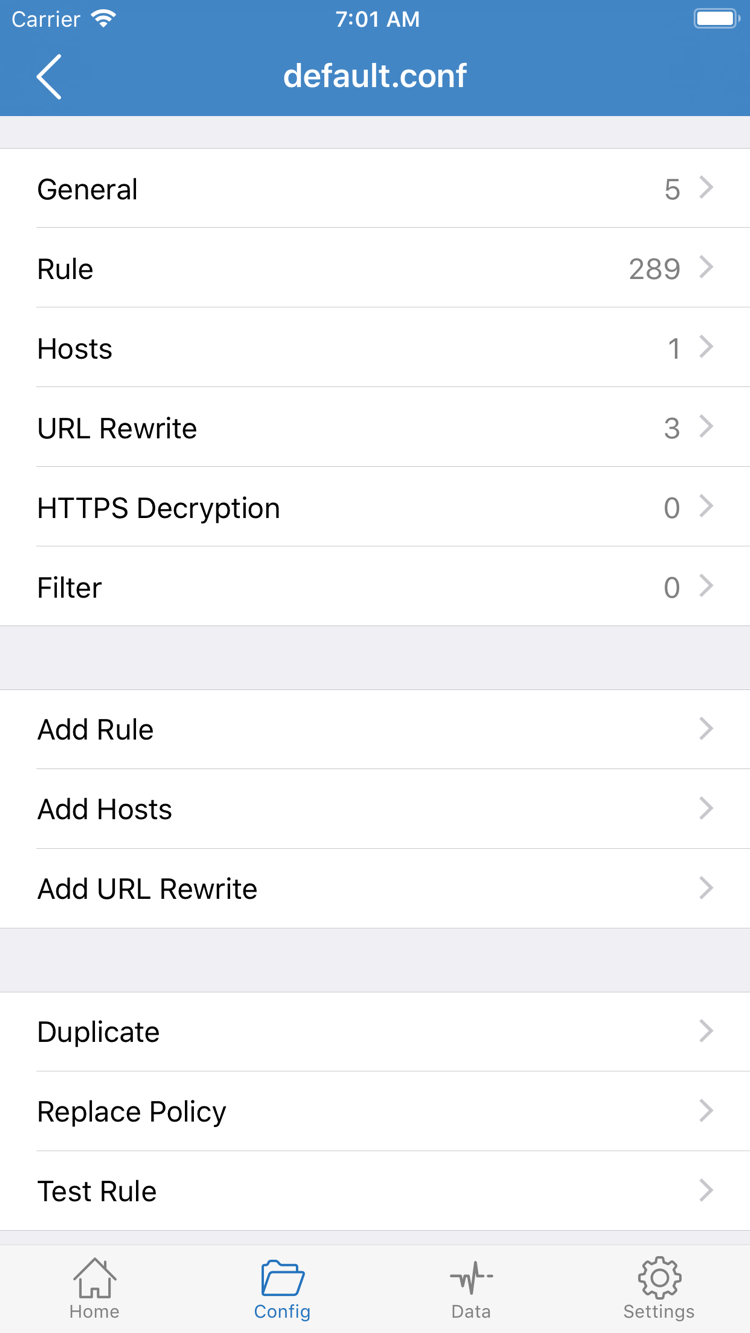
公式画面の設定編集ページは、General、Rule、Hosts、URL Rewrite、HTTPS Decryptionなどの項目に分かれています。基本操作では、まずRuleと、そこから参照されるポリシーを確認してください。接続のために他の項目を一つずつ有効にする必要はありません。Add Ruleからルールを追加できます。既存の設定を使う場合は、変更する前にルールの順序と最終的な処理方法を確認してください。通常の接続問題の調査中に、HTTPS Decryptionをむやみに変更しないでください。
DOMAIN-SUFFIX,example.com,PROXY
GEOIP,CN,DIRECT
FINAL,PROXY
上記はルールの読み方を示す例であり、完全な設定ではありません。そのまま貼り付ける必要もありません。DOMAIN-SUFFIXの例は該当するドメインをPROXY経由にし、GEOIPの例は該当するアドレスをDIRECTで処理します。FINALはそれまでのルールに一致しなかったリクエストを処理します。ルールは通常、上から順に評価されます。先に広い範囲を指定したルールがあると、後続の細かいルールに一致しないことがあります。実際の動作は設定全体と各ポリシーの定義にも左右されます。
ProxyとDirect:確認する目的を明確にする
Proxyでは、そのモードの対象となるリクエストを選択中のプロキシサーバーに転送します。「サーバー自体が利用できない」のか「設定による振り分けが想定と異なる」のかを切り分けるのに役立ちます。Directは直接接続するモードであり、プロキシ経路の検証には使えません。比較のため一時的にProxyに切り替えた場合、ルールによる振り分けが本来の目的なら、確認後にConfigへ戻してルールを検証してください。一度の接続テストだけで最終設定と判断しないようにします。
この手順では、現在のモード、選択中の設定、サーバーが一致していることを確認すれば十分です。設定ファイルの入手元、複雑なルール、変更の戻し方についてはよくある質問とトラブル対処をご覧ください。購入やアカウントの問題はApp Storeでの入手ガイドで確認できます。初回接続の際にすべてを同時に解決する必要はありません。
Home:接続を開始してVPNを許可
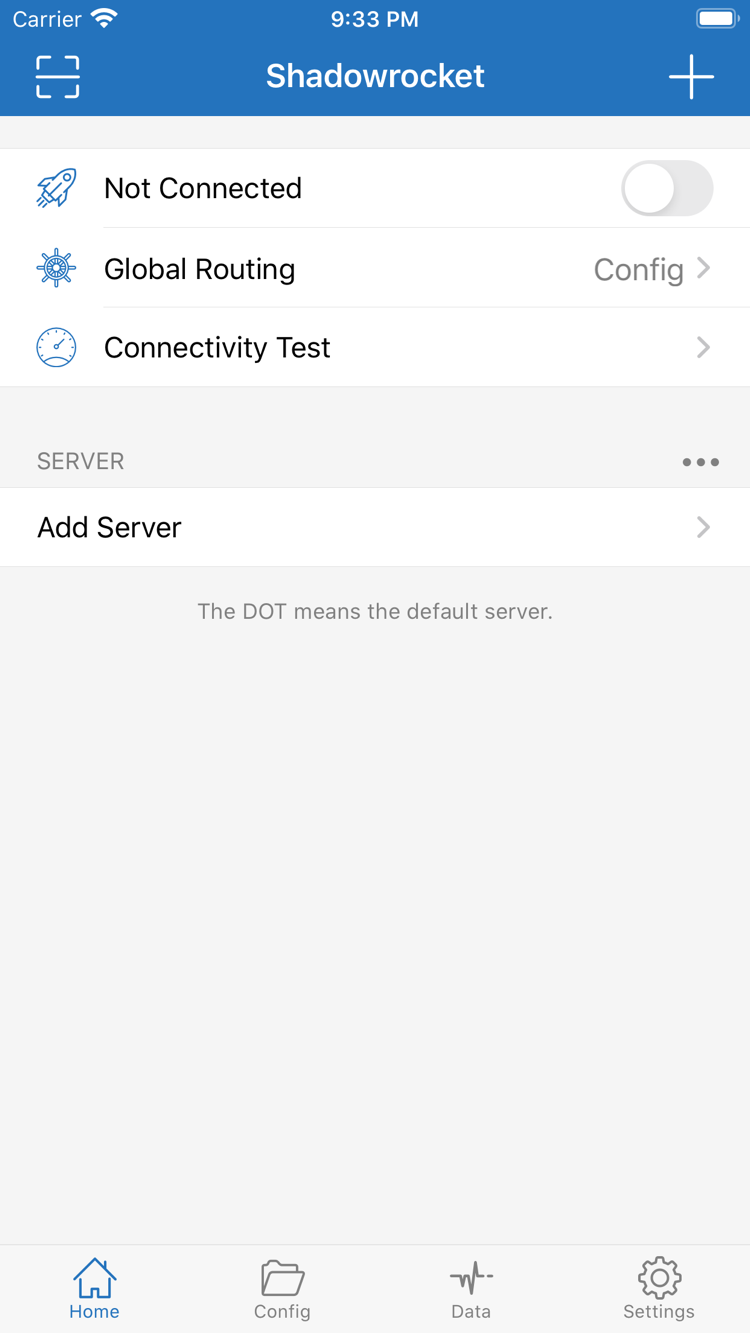
Homeに戻り、まずSERVERで選択中のサーバーを確認してから、Global Routingが先ほど決めたモードのままか確認します。Configを使う場合は、予定していた設定が有効になっていることも確認してください。両方を確認したら、画面上部の接続スイッチをオンにします。未接続の場合、上部にNot Connectedと表示されます。接続スイッチと状態表示は、端末上で接続処理が始まったかを確認する最初の手がかりです。
初回接続時、システムからVPN構成を追加する案内が表示される場合があります。これはShadowrocketがシステムのネットワーク接続を確立するために必要な許可です。アプリを再購入したり、サーバーのパスワードを設定し直したりする操作ではありません。案内の内容と要求元を確認して許可し、システムの指示に従ってデバイス認証を完了します。その後Shadowrocketに戻り、状態が変わるまで待ちます。以前に許可を取り消した場合は、スイッチをもう一度オンにして必要な手続きを開始してください。
接続が確立すると、システムにVPNの表示が出ることがあります。表示位置や見え方はデバイスによって異なるため、ステータスバーに表示があるかどうかだけで成功を判断しないでください。Homeに戻り、状態が安定しているか、次の手順で実際のリクエストを確認できるかを見ます。接続スイッチがオンであれば端末上の接続が動作中であることを示しますが、サーバー側の認証、DNSの名前解決、個々のWebサイトへの接続まで確認できたわけではありません。
スイッチをオンにしてもすぐ戻る場合は、システムの案内やアプリのエラーを記録し、別のVPN構成が使用中でないか、デバイス管理の制限がないか、許可手続きが完了しているかを確認します。スイッチを短時間に何度も切り替えたり、最初からシステムのネットワーク設定をすべて削除したりしないでください。VPN構成は、システム設定のVPNやデバイス管理に関する項目で確認できます。該当する項目が見つからない場合や再設定が必要な場合は、よくある質問のVPN許可に関する説明に沿って順番に対応してください。
iPadでは横幅の広いレイアウトでリストと詳細が同時に表示されることがありますが、操作の流れは同じです。サーバーを選び、Global Routingを確認してから、接続をオンにします。別のデバイスでアプリを使えていても、このデバイスに同じサブスクリプションや設定があるとは限りません。使用中のデバイスで一つずつ確認してください。許可が完了したら現在の選択を保ったまま次の手順で確認し、ルール変更やサーバーの切り替えを同時に行わないでください。
Connectivity Test:接続を確認
確認では、選択中のサーバーが応答するか、実際のリクエストが想定した経路を通るかを分けて考えます。HomeでConnectivity Testを実行し、選択した項目の結果を確認してください。まったく応答しない接続先を見つける初期確認には役立ちますが、テストに使う方式や接続先は実際のアクセスと異なる場合があります。応答があっても、すべてのWebページ、プロトコル、ルールが正常とは限りません。
接続を維持したままブラウザーを開き、自分がよく利用しアクセスを許可されているページにアクセスします。さらに、通常どおり開ける別のページも確認して比較してください。キャッシュ済みの内容だけを見ないよう、新しいリクエストを発生させます。ページ全体が開かない、一部のリソースだけ失敗する、特定の接続先だけ失敗する、といった現象を記録してください。単に「つながらない」と繰り返すより、原因を特定しやすくなります。
Configを使う場合は、対象に適用されるルールと実際の接続記録も確認します。PROXYを使う想定のリクエストは、該当するポリシーとサーバーの選択が一致している必要があります。DIRECTを使う想定のリクエストは、クライアントが接続状態であるだけでプロキシ経由と判断しないでください。Dataのアップロード量やダウンロード量の変化は通信が発生したかを確認する助けになりますが、端末のバックグラウンド通信も数値に影響します。合計値が一度増えただけでは、特定のドメインにどのルールが適用されたかは証明できません。
モードを比較する場合は、サーバーを変えずにProxyとConfigを一時的に切り替え、同じリクエストを再度実行します。Proxyでは正常でConfigでは異常なら、まずルールの順序、ポリシーの接続先、名前解決に関する設定を確認してください。どちらのモードでも失敗する場合は、サーバー情報と基本ネットワークを確認します。変更は一度に一つだけにし、比較が終わったら元のモードに戻します。これにより、複数の変更を混在させず、原因を追いやすくなります。
この手順の完了は、特定のテスト数値ではなく、「現在どのサーバーを選び、どのモードを使い、実際のリクエストがどうなったか」を説明できることです。確認できたら通常の用途に合わせて使えます。まだ問題が残る場合は結果を記録し、以下の順に確認してください。
Settings:よくある失敗の原因を確認
トラブル対処は、前提となる条件から順に進めます。まず接続をオフにし、現在のWi-Fiまたはモバイル通信で通常のアクセスができるか確認します。ログインが必要なネットワークでは、ログインも済ませてください。その後、再接続して問題を一度再現します。基本ネットワークが使えない状態では、ルール、パスワード、テスト方法を変更しても変数が増えるだけで、ネットワークへの接続の代わりにはなりません。
リストが空、テストが失敗する、接続後にページが開かない
サブスクリプションの更新後にリストが空になった場合は、自分のサブスクリプションリンクが完全か、サービスが有効か、更新時に明確なエラーが出ていないかを確認してください。サブスクリプションの更新失敗とサーバーへの接続失敗を混同しないようにします。項目が表示されているのにテストが失敗する場合は、選択中の項目のHost、Port、プロトコル、認証情報を確認してください。追加のTLS設定が必要な接続では、既存の情報と一つずつ照合します。エラーを回避するために証明書の検証を無効にしないでください。
接続済みと表示されているのにページが開かない場合は、まず誤ってDirectを選んでいないか確認し、次にConfigで使用中の設定ファイルとポリシーが実際に存在するかを確認します。特定の接続先だけに問題がある場合は、関連するルールと名前解決を確認してください。すべての接続先で問題が起きる場合は、サーバー認証、基本ネットワーク、VPNの状態を確認します。問題の範囲を見極めてから変更すれば、無関係な操作を減らせます。
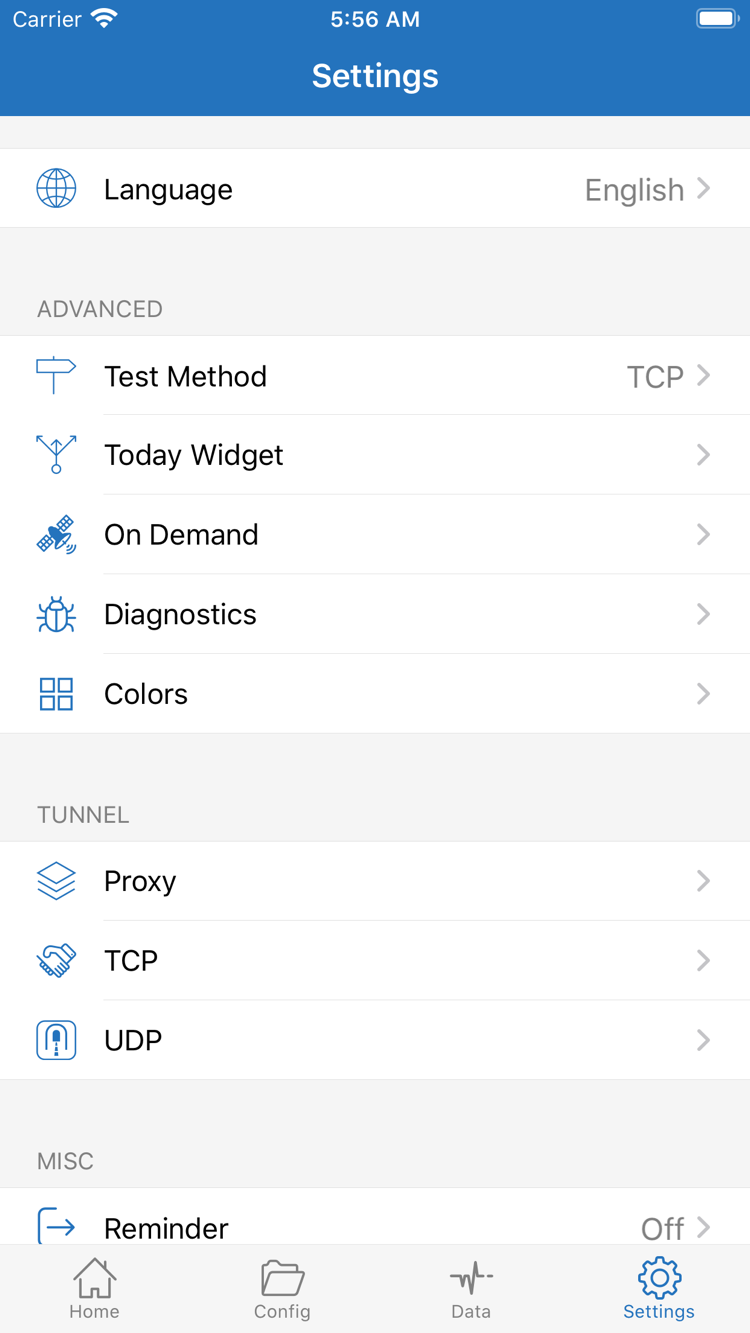
Test Method、On Demand、Diagnostics
Settingsを開くと、Test Method、On Demand、Diagnosticsなどの項目があります。Test Methodはテスト結果の意味に影響します。サーバー同士や複数回の結果を比較する前に、テスト方法とネットワーク条件が同じであることを確認してください。一度の応答速度だけで長期的な利用可否を判断したり、テスト方法の違いによる結果の差をサーバーの急な変化とみなしたりしないでください。
手動で接続をオフにしたあと再び接続動作が始まる場合は、On Demandの条件が適用されていないか確認します。使い始めは現在の状態を記録し、必要性を確認したうえでオンデマンド動作を一時停止して、手動接続を確認してから元に戻す方法があります。Proxy、TCP、UDPなどの設定は、影響範囲を理解してから変更してください。基本的な接続のために一つずつ試す必要はありません。Languageは画面表示を変える項目であり、サーバー情報の問題は解決しません。
Diagnosticsは、問題の手がかりを集めるのに役立ちます。エラーの種類、許可と接続のどちらの段階で発生したか、選択中のモード、使用中のネットワークを記録してください。記録を共有する前に、サブスクリプションのアドレス、認証情報、個人のアクセス先を隠します。設定全体をそのまま公開しないでください。設定を変更済みの場合は、確認できる状態に戻してからテストし、不明な状態に変更を重ねないようにします。
原因を特定できない場合は、よくある質問とトラブル対処で「初回起動とVPNの許可」「サブスクリプションとサーバーの読み込み」「ルールによる振り分けとトラブル対処」の項目を順に確認してください。基本操作の流れは、既存情報を追加し、サーバーを選択し、Global Routingと設定を一致させ、VPNを許可して、実際のリクエストで結果を確認することです。以降の調整も、この流れに沿って一つずつ進めてください。